1. A követelménylista céljáról
Jelen követelménylista (mint a GINOP pályázati felhívás szakmai melléklete) meghatározza azokat a minimális képességeket (funkciókat és azokhoz kapcsolódó követelményeket), amelyeket egy beszerzési-logisztikai megoldásnak tartalmaznia kell, abban az esetben, ha az támogatásból kerül megvalósításra.
2. A logisztikai megoldásokról
A beszerzési-logisztikai megoldás ebben az esetben egy olyan szolgáltatást jelent, amely alkalmas arra, hogy:
segítse a beszerzési, logisztikai feladatokat ellátó munkatársak munkáját, optimalizálva a szükséges munkaerő ráfordítást;
lehetővé tegye bizonyos munkafolyamatok automatizálását, támogassa azok végrehajtását;
segítse a cég működési hatékonyságának növelését.
3. Útmutató a dokumentumhoz
A következő táblázat soraiban az egyes funkciók meghatározása található. Ezen funkcionális célterületre vonatkozó követelmények teljesítését a támogatási kérelem aláírásával és beadásával vállalja a kedvezményezett, és azok teljesítését a kifizetés előtt továbbá a fenntartási időszakban a Közreműködő Szervezet ellenőrizheti a táblázatban bemutatott módon. Ezen funkcionális területre vonatkozó összes szempont teljesítése kötelező.
KÖTELEZŐ SZEMPONTOK
MŰKÖDÉSI HATÉKONYSÁG-NÖVELÉS
1. CIKKCSOPORTOSÍTÁS
Pályázati követelmény
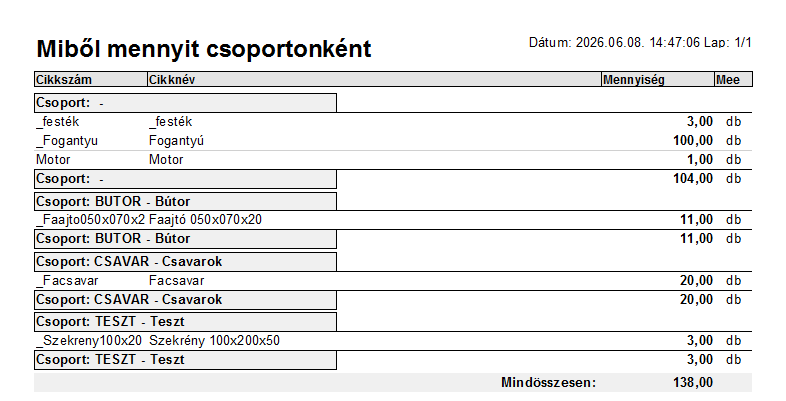
Célja a készletek átláthatóbbá tétele, a lekérdezések, kimutatások készítésének segítése. A megoldás adjon lehetőséget a cikkek tetszőleges csoportba sorolására legalább egy szempont szerint.
Az ellenőrzés módszere
Egy cikkcsoport megtekintése az alkalmazásban. Olyan lekérdezés lehívása a rendszerben, ami cikkcsoport szerinti bontásokat, kimutatásokat tartalmaz.
Megvalósítás a RiskCont rendszerében
A cikktörzsben több csoportosítási szempont használható. A törzsadatként kezelt cikkcsoportok fastruktúrába rendezhetők; a bizonylati lekérdezések cikkcsoportonként összesíthetnek.
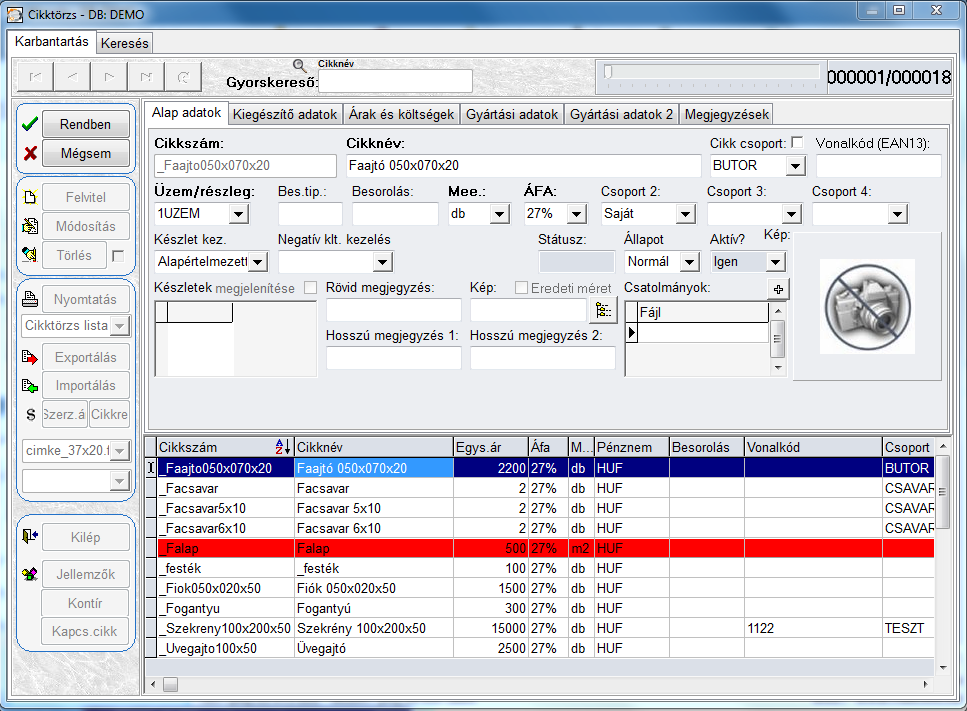
A cikktörzsben lehetőség van a cikkeket csoportokba rendezni négy különböző szempont szerint:
Cikk csoport (törzsadatból tölthető mező)
Csoport 2, Csoport 3, Csoport 4 (szabadon tölthető mező)
Ezek alapján egy példa cikk csoportosításra:
Cikk csoport mező tartalmazhatja a cikk típusát: például "Késztermék" azon belül is "Bútor"
Cikkcsoport 2 mező tartalmazhatja a termék gyártóját: például "Saját" vagy "Makita" vagy bármi más
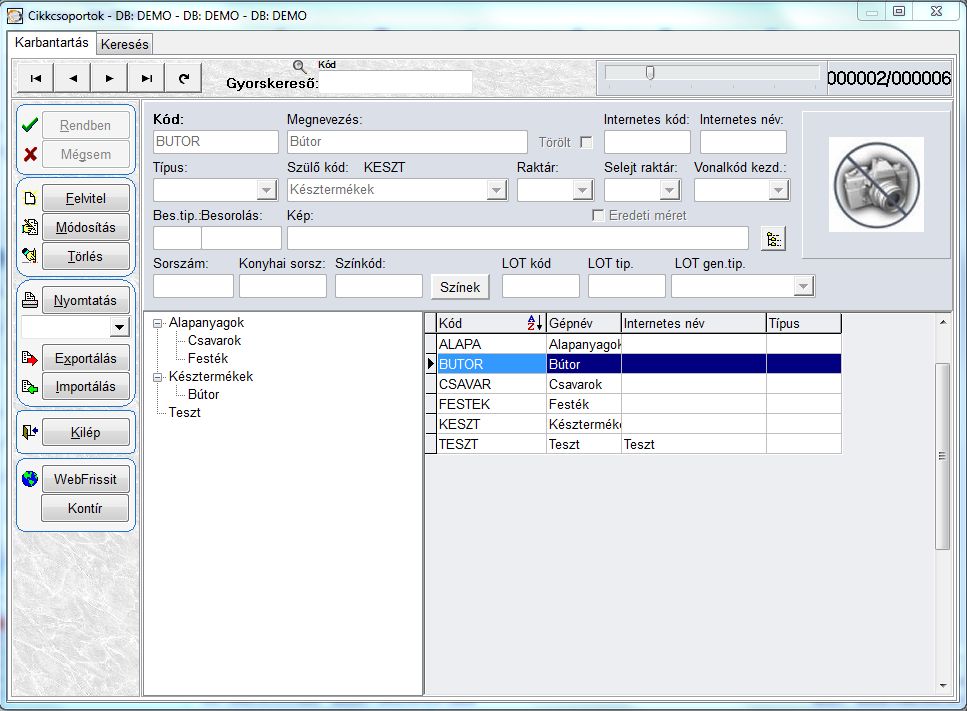
A cikkcsoportokban lehetőség van a csoportokat létrehozni és azokat fastruktúrába rendezni, például:
"Késztermék" azon belül is "Bútor"
A Lekérdezések > Bizonylat lekérdezések menüpontban kiválasztható többféle lekérdezés az előre elkészített listából melyek cikkcsoportonként összesítenek, de igény szerint készíthető egyedi kimutatás is.
Bemutató képernyőképek
A képek a bemutatott funkciókat szemléltetik; a képernyőn szereplő adatok példák.
2. SARZS ÉS GYÁRTÁSISZÁM KEZELÉSE
Pályázati követelmény
Célja a raktári készletek nyomon követhetőségének elősegítése, a szavatossággal rendelkező tételek felhasználásának optimalizálása.
A megoldás tegye lehetővé a raktáron lévő cikkekhez kapcsolódó sarzs- és gyártásiszámok kezelését, lehetővé téve az adott cikk mozgásának nyomon követését.
Sarzs, más néven kötegszám - több, egy gyártásból beérkező cikk együttes azonosítását szolgálja.
Gyártási szám - cikkenként különböző, egyedi azonosítást tesz lehetővé.
Az ellenőrzés módszere
Egy tetszőleges cikk sarzs- vagy gyártásiszám megtekintése az alkalmazásban.
Megvalósítás a RiskCont rendszerében
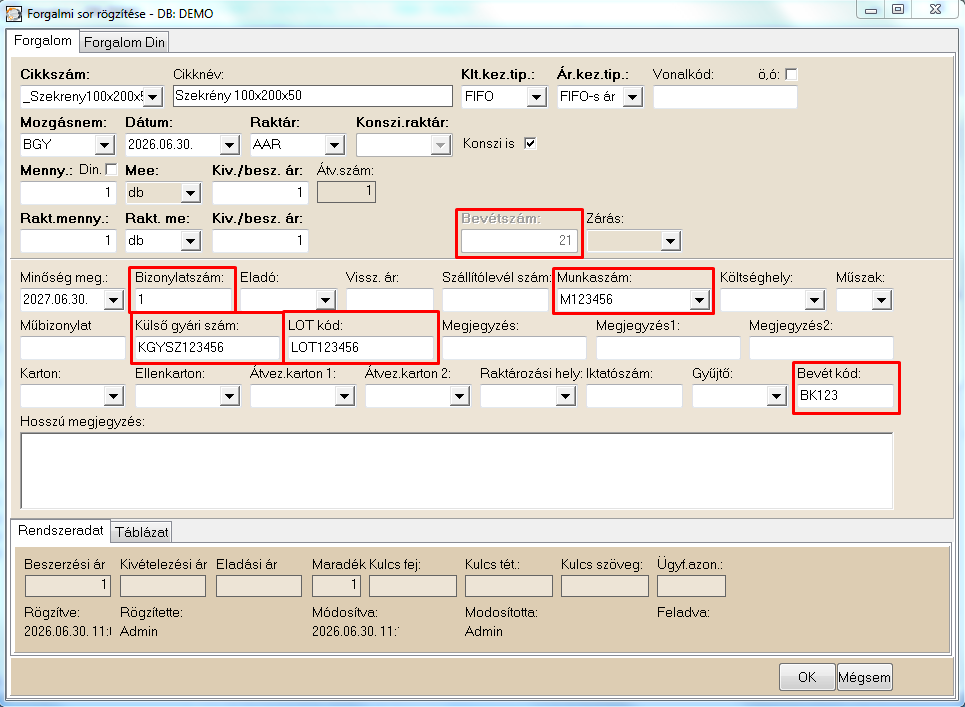
A Készletkezelés → Forgalom felületen bevétszám, bizonylatszám, munkaszám, külső gyári szám, LOT-kód és kézzel megadott bevétkód kapcsolható a mozgásokhoz.
A raktárkezelés a "Készletkezelés" > "Forgalom" menüben található. A rögzített sorokon több különböző azonosító is használható:
Bevétszám: a rendszer automatikusan adja, minden egyes bevételezési mozgás rendelkezik egy egyedi bevétszámmal
Bizonylatszám: gyártási mozgásoknál a munkalapszámot tartalmazza amire a lejelentés történt, illetve annak bontását is rögzíti a rendszer, ha többször is volt rá lejelentés
Munkaszám: a gyártásiba kiadott munka száma, ez akár több cikket is magában foglalhat
Külső gyári szám: szabadon írható, ebbe lehet kézzel rögzíteni az egyedi saját azonosítókat
LOT kód: LOT szám generáló logika alapján a rögzített sorok LOT száma, ami képzési logikától függően magán foglalhat többet vagy akár darabonként külön LOT szám adható
Bevét kód: szabadon írható, a "bevétszám" helyett használható kézzel megadható azonosító
Bemutató képernyőképek
A képek a bemutatott funkciókat szemléltetik; a képernyőn szereplő adatok példák.
3. CIKKTÖRZS KEZELÉS
Pályázati követelmény
Célja a cikkek kezelésének egységessé tétele.
A megoldás tegye lehetővé a cikkek egységes kezelését, minimálisan az alábbi adatok tárolásával:
• Egyedi azonosító;
• Cikk megnevezése;
• Egyedi cikk tulajdonságok;
• Cikkcsoportba sorolás;
• Beszerzési adatok.
Az ellenőrzés módszere
Az alkalmazásban tetszőlegesen kiválasztott, 10db cikktörzs-elem megtekintése, a minimálisan megkövetelt adattartalom ellenőrzése.
Megvalósítás a RiskCont rendszerében
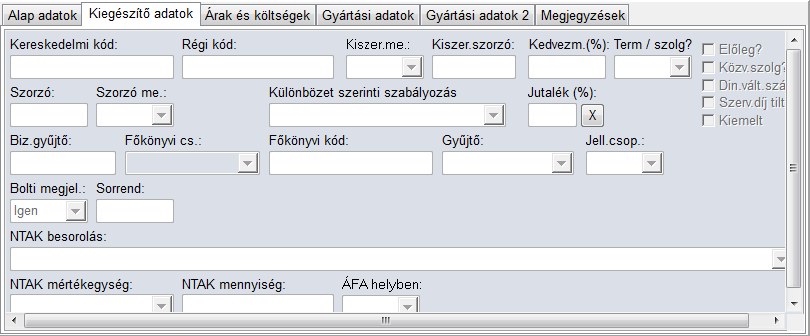
A cikktörzs alapadatai és kiegészítő fülei tárolják a megnevezést, vonalkódot, csoportokat, ár- és költségadatokat, gyártási és beszerzési adatokat. A már használt cikkszám nem módosítható.
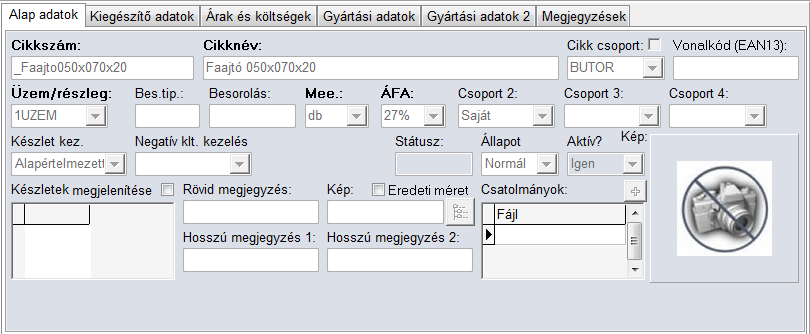
A Cikktörzs "Alap adatok" fülön találhatók a legfontosabb adatok:
Cikkszám ami a termék egyedi azonosítója. Ez használat után már NEM változtatható meg!
Cikknév mező ami tartalmazza a cikk megnevezését
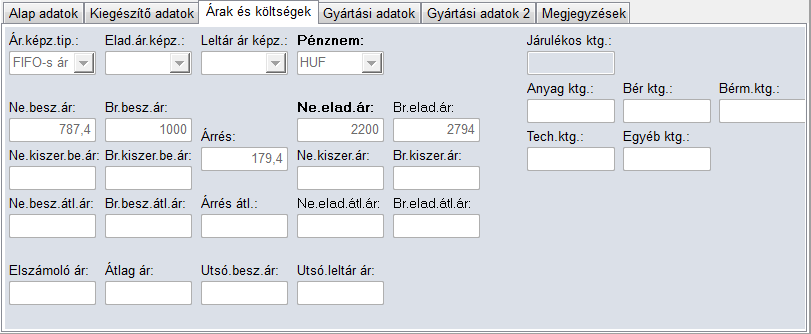
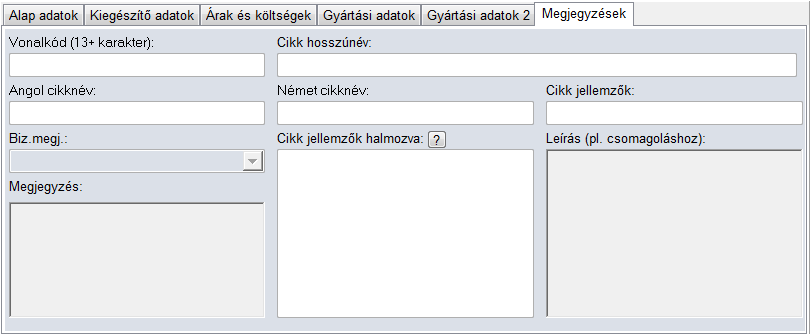
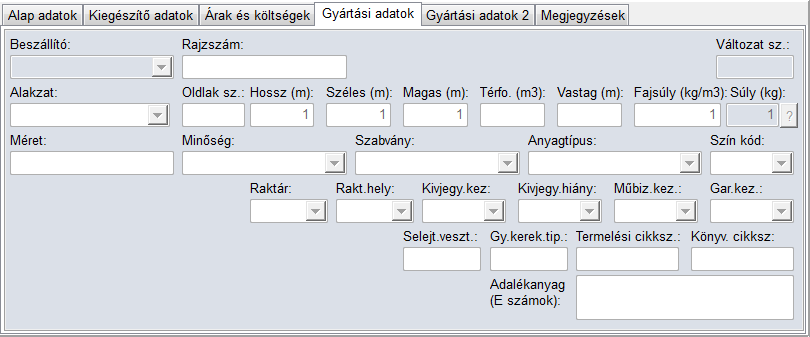
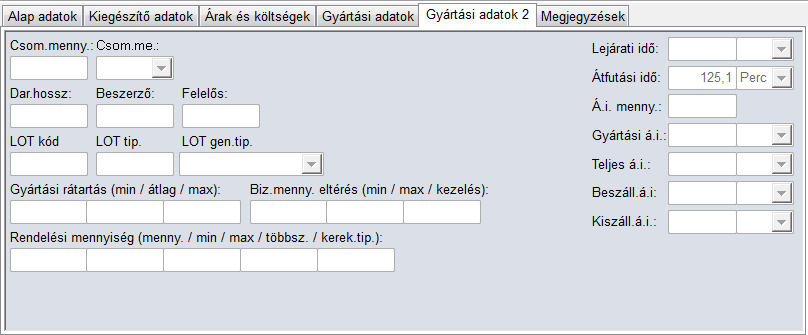
Több egyedi cikk tulajdonságot (pl.: megjegyzés, vonalkód, stb.) tartalmaznak további (Kiegészítő adatok, Árak és költségek, Gyártási adatok, Gyártási adatok 2, Megjegyzések) fülek.
Lehetőség van a cikkeket több (összesen négy) különböző csoportba sorolni a "Cikk csoport", "Csoport 2", "Csoport 3", "Csoport 4" mezők segítségével
A "Beszerzési adatok" mint például az "Utolsó beszerzési ár", "Beszállító" a hozzá tartozó fülön található meg és állítható.
Bemutató képernyőképek
A képek a bemutatott funkciókat szemléltetik; a képernyőn szereplő adatok példák.
4. TÖBB RAKTÁR KEZELÉSE
Pályázati követelmény
Célja az üzleti folyamatok átláthatóságának segítése.
Az alkalmazás legyen képes, amennyiben szükséges, több (virtuális) raktár kezelésére, raktáranként tárolva az adott raktárban található készletmennyiséget.
Az ellenőrzés módszere
Egy adott cikkhez áttekinteni az alkalmazásban, hogy abból melyik raktárban mekkora készlet található.
Megvalósítás a RiskCont rendszerében
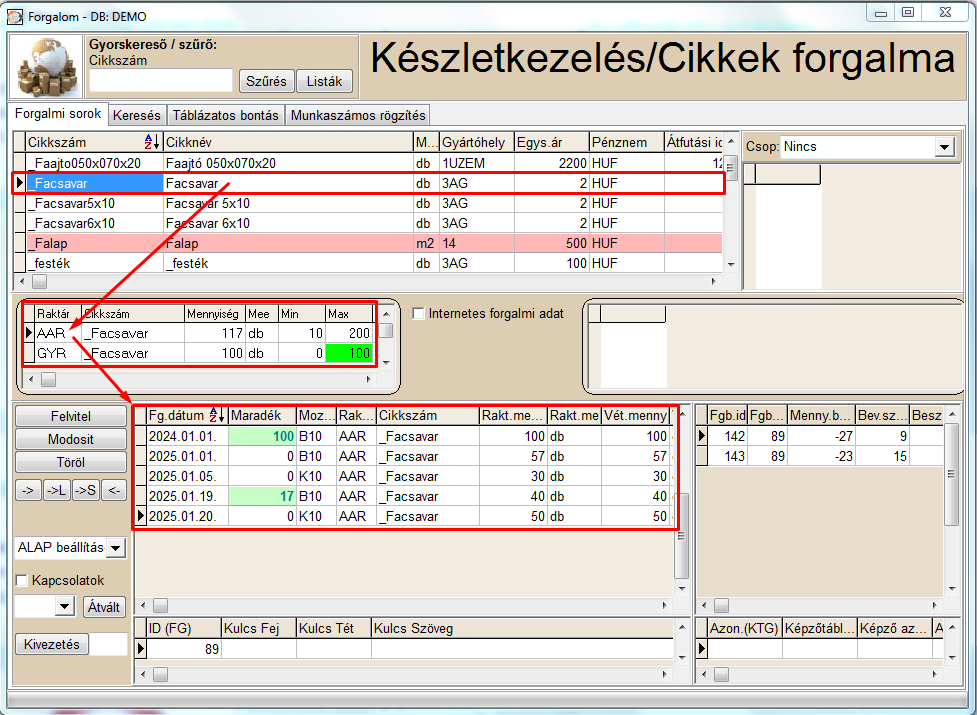
A Készletkezelés → Forgalom nézet cikkenként mutatja a raktári mennyiségeket, a készletszinteket és a kapcsolódó bevételezési, kiadási mozgásokat.
A raktárkezelés a "Készletkezelés" > "Forgalom" menüben található
Felső táblázatban válasszuk ki a cikket aminek a a készlet információjára kíváncsiak vagyunk, peldául : "Facsavar"
A középső táblázatban látható raktáranként melyik raktárban mennyi készleten, illetve a hozzá tartozó minimum és maximum készlet szint, például AAR (mint Alap Anyag Raktár) raktárban 117 db Facsavar található, melynek az adott raktárban a minimum készlete 10 maximum készlete pedig 200, alatta GYR (mint GYártási Raktár) raktárban pedig 100 db Facsavar található, itt nincs minium készlet szint, a maximum pedig 100
Bal alsó táblában található az adott termékhez és raktárhoz köthető összes (bevételezési és kiadási) mozgás
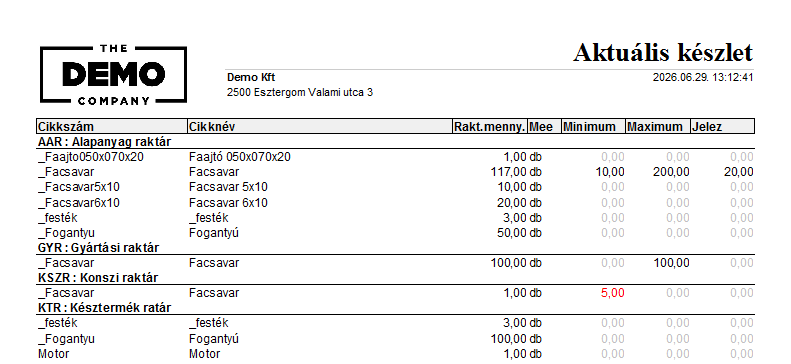
Ezekből az adatokból különböző listák és kimutatásokon keresztül is látható a készlet, például "Lekérdezések" > "Készlet lekérdezések" > "Készlet listák" > "Aktuális készlet"
Bemutató képernyőképek
A képek a bemutatott funkciókat szemléltetik; a képernyőn szereplő adatok példák.
5. KÉSZLETSZINT FIGYELÉS
Pályázati követelmény
Célja a gazdaságos működés, a raktárkészletek optimalizálásának segítése.
A megoldás adjon lehetőséget minimális és maximális készletszintek beállítására és hozzájuk kötődő automatikus figyelmeztetések megadására.
Az ellenőrzés módszere
Egy kiválasztott cikkhez kötődő minimális, maximális készletszint beállításának ellenőrzése és egy teszt eladási és beszerzési folyamat segítségével a figyelmeztetések meglétének ellenőrzése.
Megvalósítás a RiskCont rendszerében
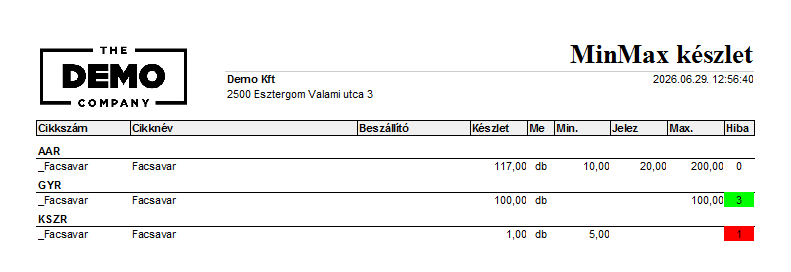
A cikk–raktár kapcsolathoz minimum és maximum készlet adható meg. A Min-Max készlet nézet megmutatja a beavatkozást igénylő tételeket és javaslatot ad a beszerzésre vagy készletcsökkentésre. Az automatikus értesítés módját külön kell egyeztetni.
Az előző pontban ismertetett "Készletkezelés" > "Forgalom" menüben állítható be a az adott termék és azon belül a raktárhoz a minimum és maximum szint
ehhez a középső táblázatban kattintsunk duplán a minimum vagy maximum mezőbe és írjuk be a szintet amit be szeretnénk állítani
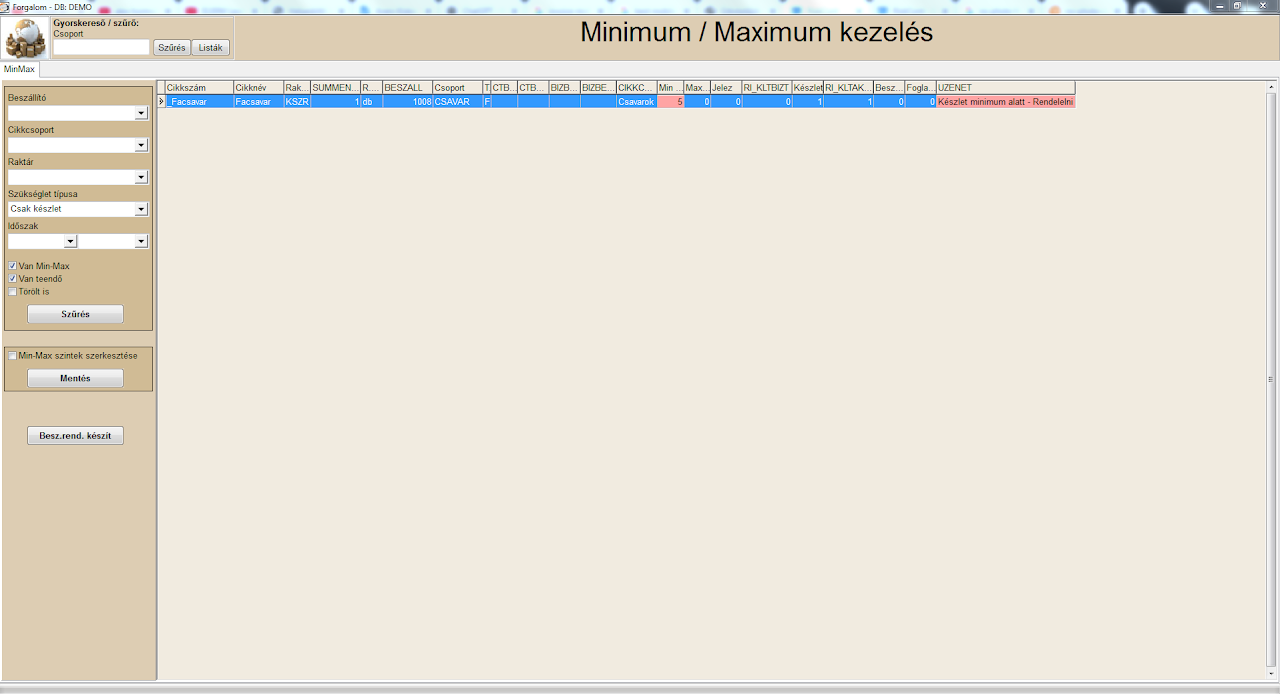
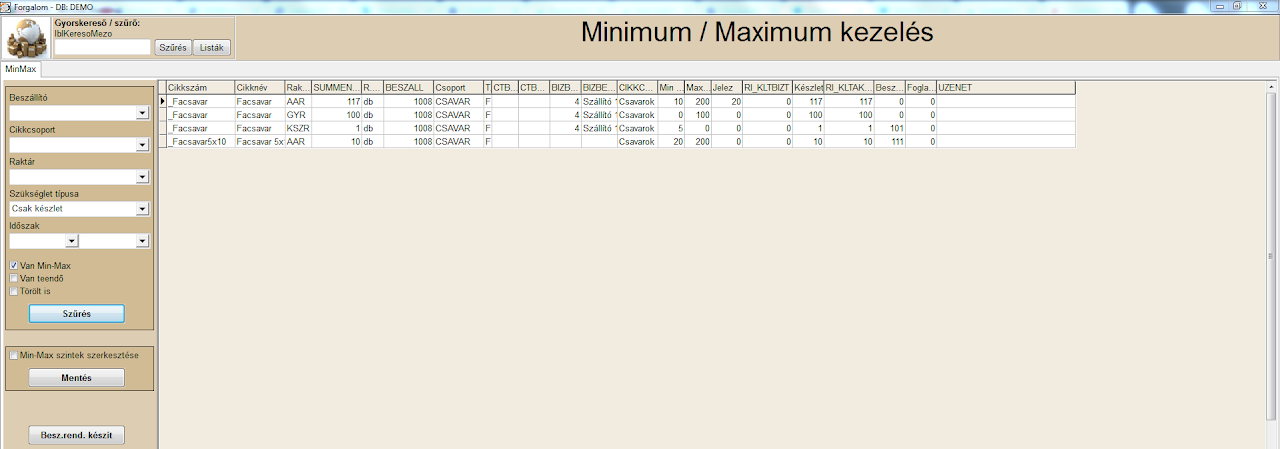
Másik lehetőség a "Készletkezelés" > "Min-Max készlet" menüpont ahol az specifikusan csak a készlet szinteket és a hozzájuk beállított min-max készleteket mutatja a rendszer, javaslatot adva a beszerzésre vagy a készlet szint csökkentésre
Bemutató képernyőképek
A képek a bemutatott funkciókat szemléltetik; a képernyőn szereplő adatok példák.
MUNKAVÉGZÉS TÁMOGATÁS
6. KÉSZLETÉRTÉK VAGY MENNYISÉGI NYILVÁNTARTÁS
Pályázati követelmény
Célja a raktárkészlet optimalizálásának elősegítése.
A megoldás adjon lehetőséget a raktárkészlet értékbeni nyilvántartására, raktáranként, cikkenként, cikk-csoportonként.
A megoldás tegye lehetővé a különböző készletértékelési nyilvántartások (pl. FIFO, LIFO stb.) kezelését.
Az ellenőrzés módszere
A vállalat számviteli politikájában szereplő készletértékelési módszer szerint a készletérték megtekintése.
Az ellenőrzés időpontjában meglevő készletérték áttekintése egy adott cikkre, cikkcsoportra, raktárra.
Megvalósítás a RiskCont rendszerében
A rendszer FIFO és tételes készletkezelést támogat. Az aktuális készletérték szűrhető kimutatásokból érhető el; más értékelési módszer igényét külön beállítással vagy fejlesztéssel kell rendezni.
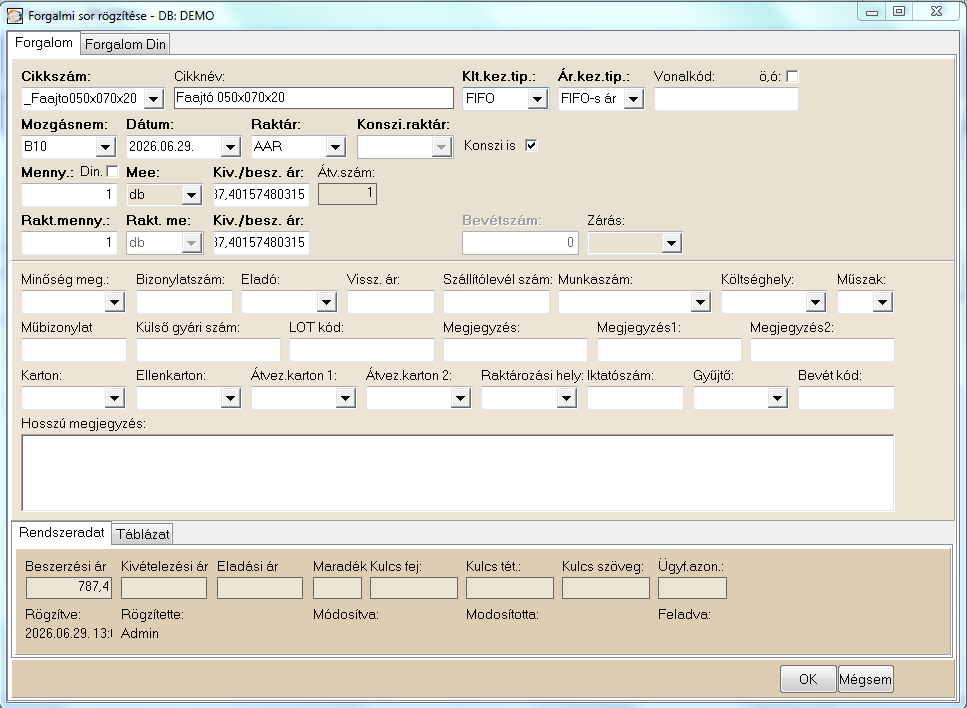
A "Készletkezelés" > "Forgalom" menüben van lehetőségünk manuális készlet mozgások rögzítésére.
Elsődlegesen a rendszer a "FIFO" és "Tételes" készletkezelési módszereket támogatja, de speciális beállításokkal vagy fejlesztéssel, implementálható más készletkezelési módszer is
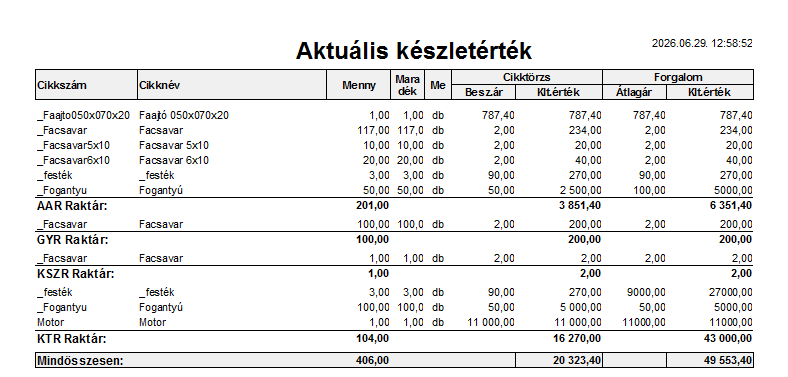
A beállítások szerint a készletkezelés alapján kimutatható a készletérték különböző módszerekkel, például
"Lekérdezések" > "Készlet lekérdezések" > "Készlet listák" > "Aktuális készletérték", vagy van lehetőség egyedi lista kimutatásra mely megmutathatja a készletértéket utolsó beszerzési- vagy akár elszámolóáron is
A listák a "Lekérdezés" felületen beállított szűrők alapján szűrhetők, időszakra, cikkre, cikkcsoportra, raktárra, és más szempontok szerint is, sőt egyedi lekérdezésekkel még tovább bővíthetők a szűrési lehetőségek
Bemutató képernyőképek
A képek a bemutatott funkciókat szemléltetik; a képernyőn szereplő adatok példák.
7. VISSZÁRU KEZELÉS
Pályázati követelmény
Célja a hatékony logisztikai folyamatok támogatása. A megoldás tegye lehetővé visszáru kezelését az értékesítési és beszerzési folyamatokban.
Az ellenőrzés módszere
Egy visszáru kezelési folyamat végigvitele az alkalmazásban:
Beérkeztetés -> Visszaküldés
Megvalósítás a RiskCont rendszerében
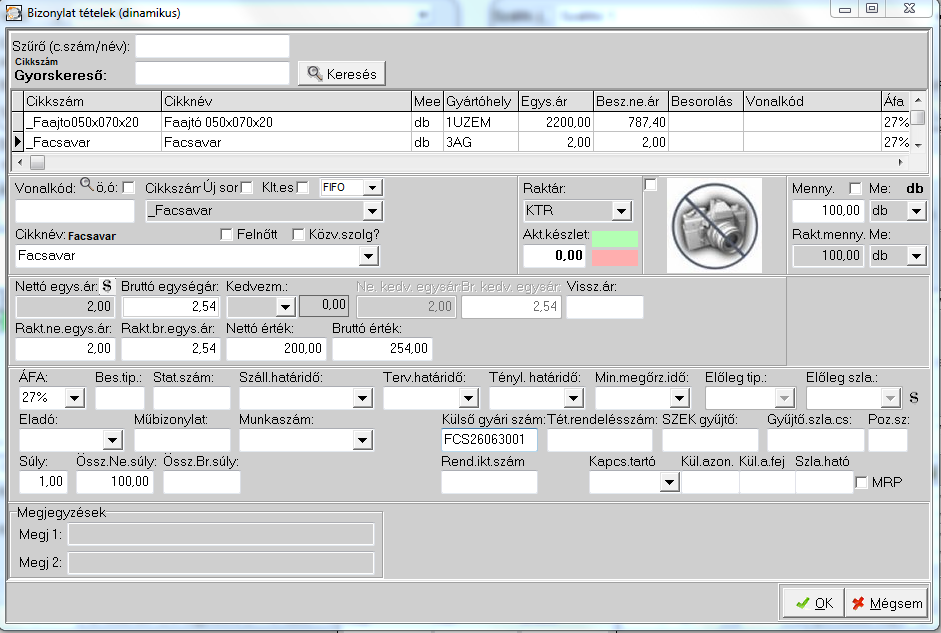
A beérkező szállítóleveleken, illetve értékesítési szállítóleveleken az eredeti tételhez kapcsolódó visszáru rögzíthető. A tételes bevétkiválasztás segíti az eredeti készletmozgás azonosítását.
Visszáru kezelés alapanyagoknál az Ügyviteli rendszer > Beérkező szállítólevelek menüben lehetséges
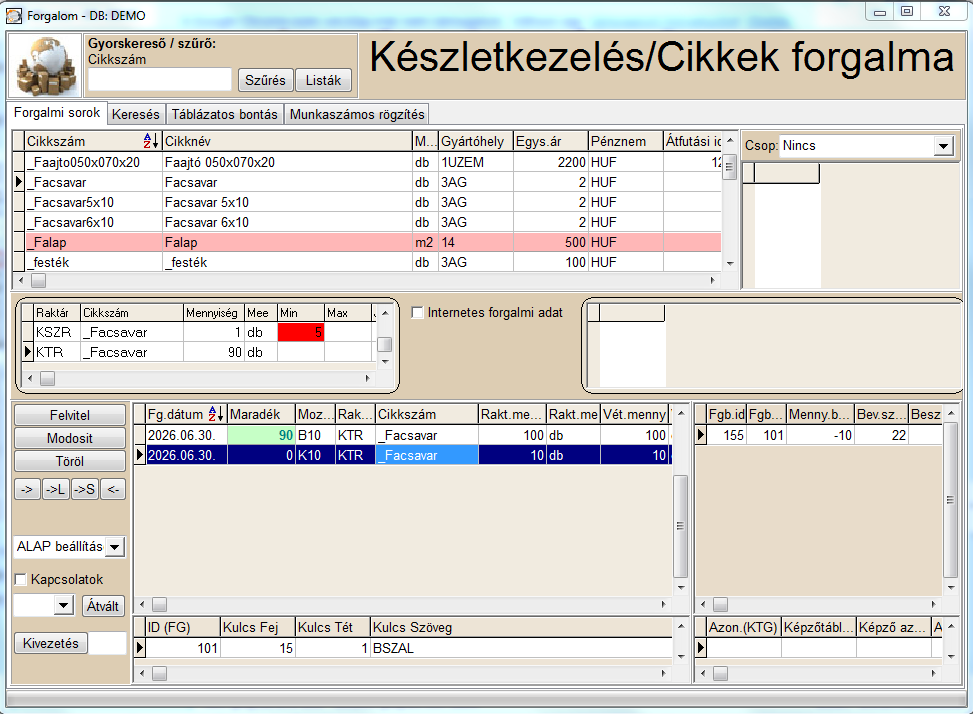
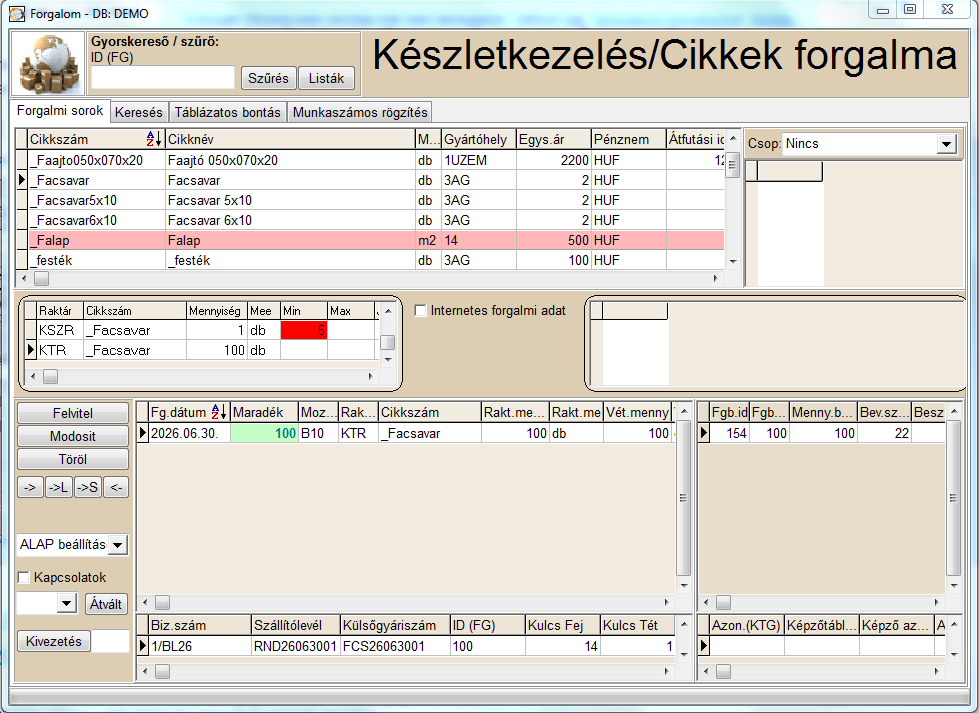
Egy korábban rögzített tételt például 100 db Facsavar
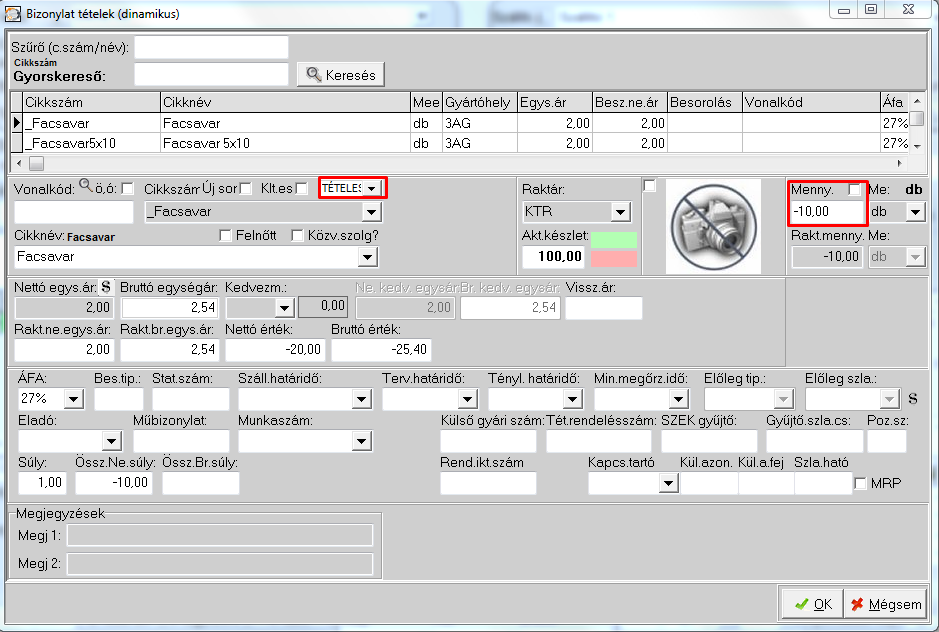
Egy új beérkező szállítólevélen vegyük fel újra ugyan azt a tételt ( Facsavar ), állítsuk át a készletkezelést "Tételes"-re, írjuk be negatív mennyiséggel ( -10 ) amit vissza akarunk küldeni, a mennyiségen állva nyomjuk meg az F5 gombot a bevét kereséshez
A forgalmi sorokban látható hogy a készlet lecsökkent 90-re ( 100 - 10 )
A beérkező szállítóval rögzített Facsavar bekerül készletre
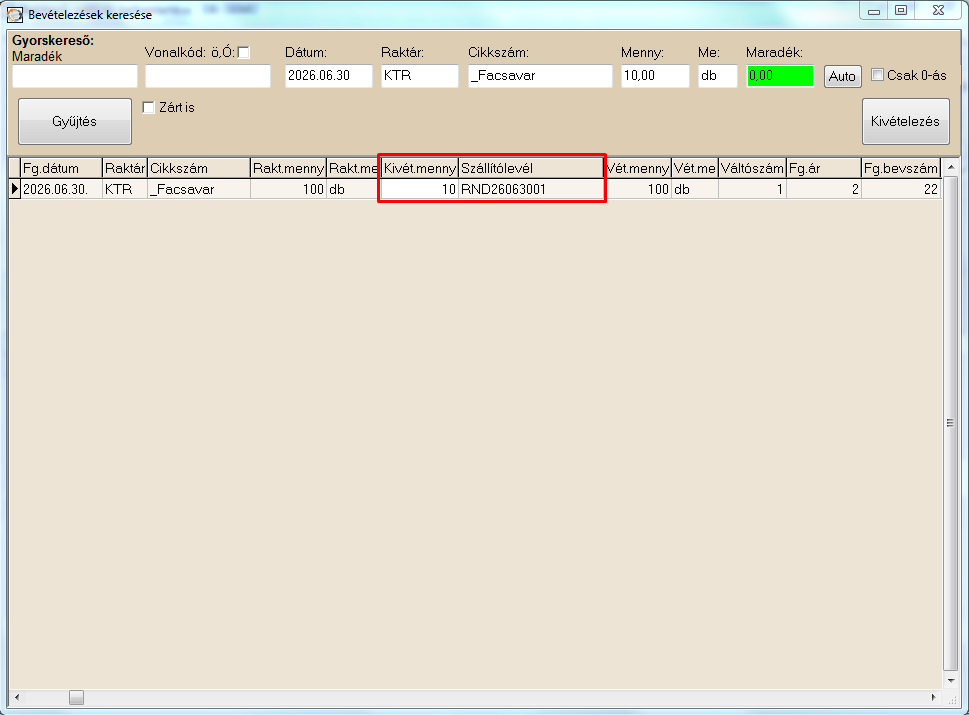
Keressük meg a feltüntetett sorok közül az eredeti szállítólevelet és írjuk be a "Kivét mennyiség" mezőbe a 10-et, majd nyomjuk meg a "Kivételezés" gombot
Majd rögzítsük a beérkező szállítólevelet
Visszárú kezelés értékesítés esetén:
a lépések megeyeznek az előbb bemutatottakkal, csak nem "Beérkező szállítólevél"-ben kell rögzíteni hanem sima "Szállítólevél"-ben
illetve a mennyiségek is megfordulnak, azaz ha 100 darabot eladunk azzal csökken a készlet, majd visszáruzáskor 10 darabbal megnő
Bemutató képernyőképek
A képek a bemutatott funkciókat szemléltetik; a képernyőn szereplő adatok példák.
8. RENDELÉSI MENNYISÉG NYILVÁNTARTÁS/ RAKTÁRKÉSZLET KEZELÉS
Pályázati követelmény
Célja a raktárkészletek optimális szinten tartása, a készletforgás tervezhetőségének növelése.
Az alkalmazásban legyen elérhető a várható készletek beérkezésének időpontja, mennyisége, továbbá a foglaltságot is tudja kezelni. Konszignációs raktárkezelési képesség.
Az ellenőrzés módszere
Egy adott cikk várható raktárbeérkezési-időpontjainak megtekintése az alkalmazásban.
Megvalósítás a RiskCont rendszerében
A Min-Max készlet és a Forgalom táblázatos bontása támogatja a beszerzési teendők és várható mennyiségek áttekintését. A konszignációs raktárkezelés konkrét beállítását külön kell tisztázni.
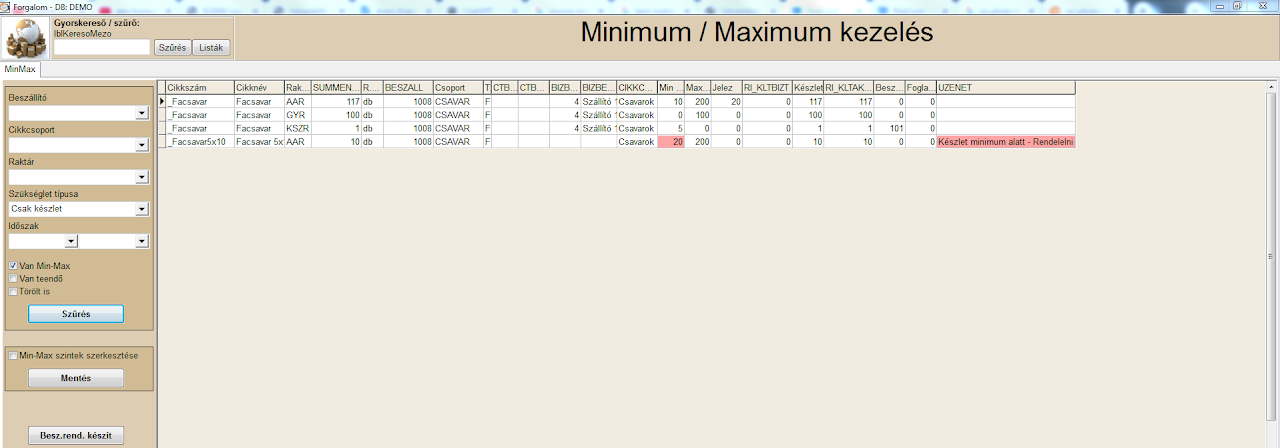
Készletkezelés > Min-Max készlet menüpontban látható mely tételek esetén kell intézkedni
jelen esteben a Facsavar 5x10 cikk készlete minimum alá csökkent ezért rendelni kell
Beszállítói rendelés generálás után már nem mutat a rendszer beszerzési teendőket
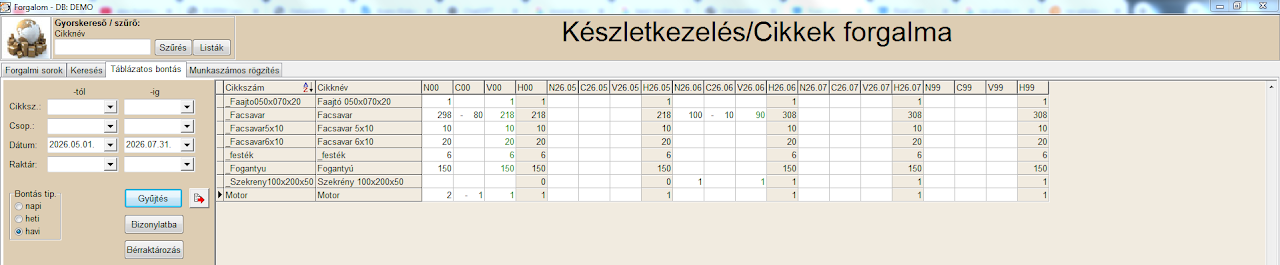
Cikkek havi bontásos készlet szintjéhez használjuk a Készletkezelés > Forgalom menüpontot, azon belül is a "Táblázatos bontás" fület választva
Állítsuk be a szűrőket és a táblázathoz a "Bontás típusát" hogy milyen részletesen napi/heti/havi bontásban szeretnék látni az adatokat
Bemutató képernyőképek
A képek a bemutatott funkciókat szemléltetik; a képernyőn szereplő adatok példák.
9. LELTÁROZÁS
Pályázati követelmény
Célja a raktárkészlet szintek ellenőrizhetőségének támogatása. A megoldás tegye lehetővé
• leltárívek
• leltárkészlet korrekció
• leltárciklusok kezelését, használatát.
Az ellenőrzés módszere
A leltár ív nyomtatása az alkalmazásból, valamint teszt-leltár rögzítése egy 10 elemű cikk részhalmazra, eltérésekkel és leltárkészlet korrekció ellenőrzéssel:
• Raktárkészlet hiány rögzítése;
• Raktárkészlet többlet rögzítése.
Megvalósítás a RiskCont rendszerében
A Készletkezelés → Leltár → Leltározás felületen alap- és ellenőrző leltár kezelhető. A kiértékelés kimutatja a mennyiségi és értékbeni eltéréseket; a könyvelés leltárhiány- és többletmozgásokat hoz létre.
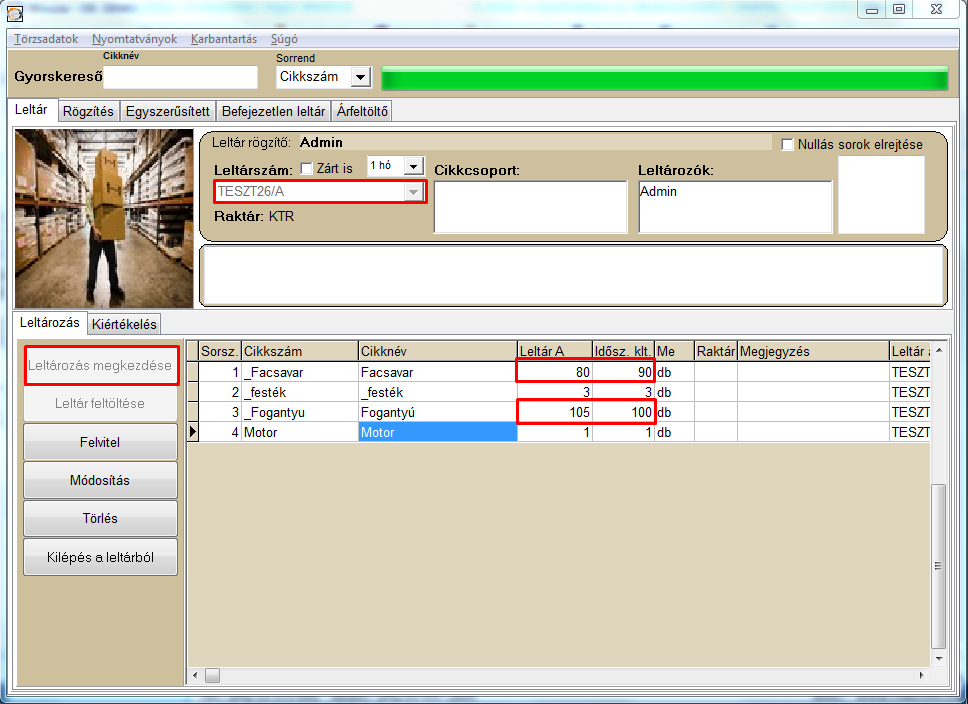
Készletkezelés > Leltár > Leltározás
Első lépésként hozzunk létre egy új teszt-leltárat a Leltár karbantartóban. Ennek lépéseit lásd a Modulok > Törzsadatok > Alap adatok > Leltár karbantartó menüben
Lépések röviden (Részletes leírás a Leltározás modul leírásban):
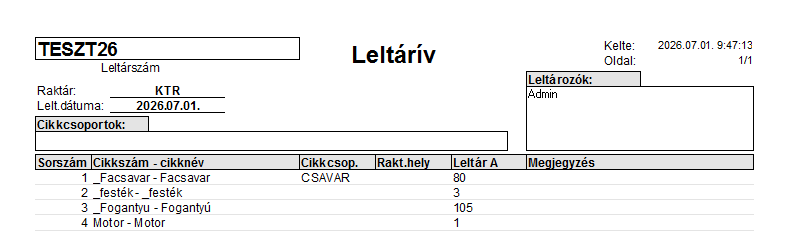
Válasszuk ki a Teszt leltárat azon belül is a /A-val jelölt alap leltárat (a /B az ellenőrző leltár ez opcionális). Jelen példában TESZT26/A
A "Leltározás megkezdése" gombot megnyomva vagy kézzel töltsük fel a leltárat
vigyük fel / módosítsuk a leltározott mennyiségeket
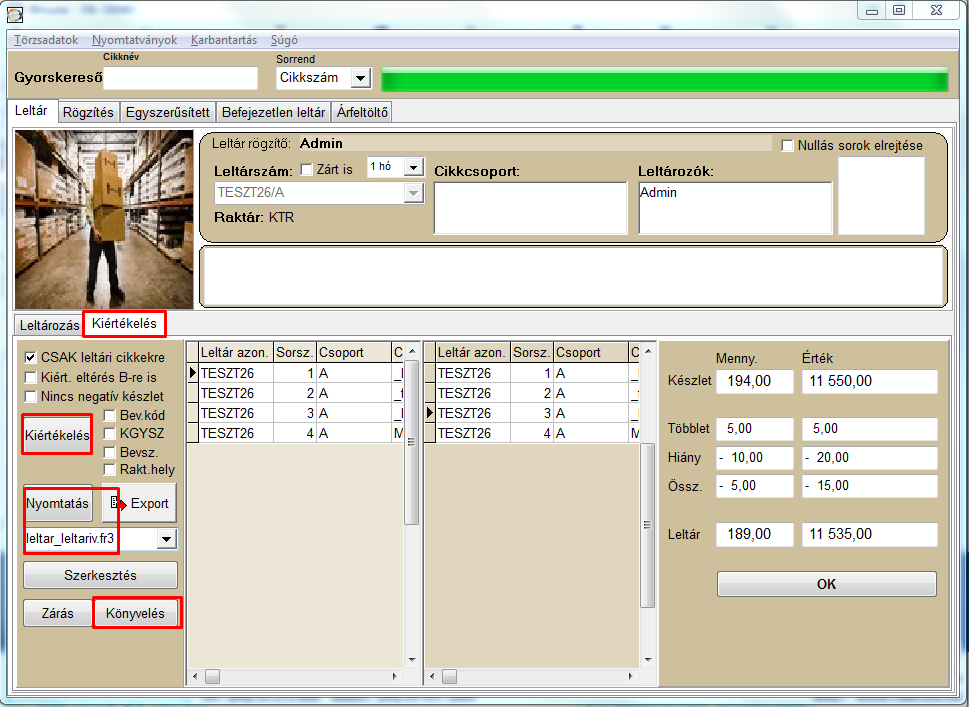
értékeljük ki a leltárat
majd könyveljük
Leltár kiértékeléskor a rendszer megmutatja
az aktuális készlet, a leltár többlet, a leltár hiány, összesített leltár, és a leltár után várható készlet összesített mennyiségét és értékét
Az adatokból Leltárív és más különböző formátumú nyomtatványok készíthetők
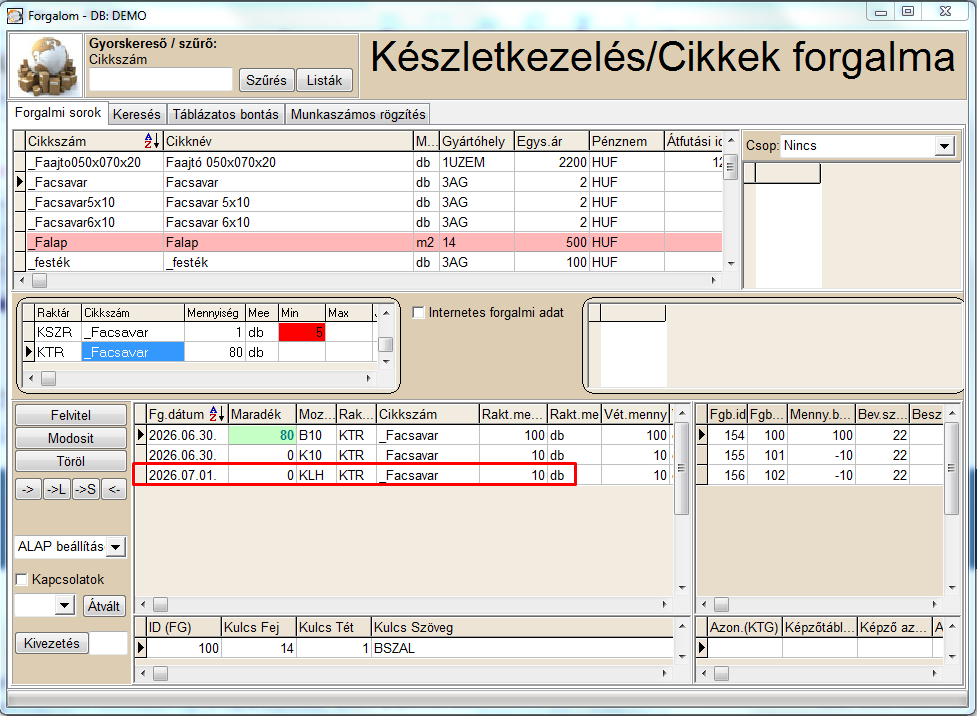
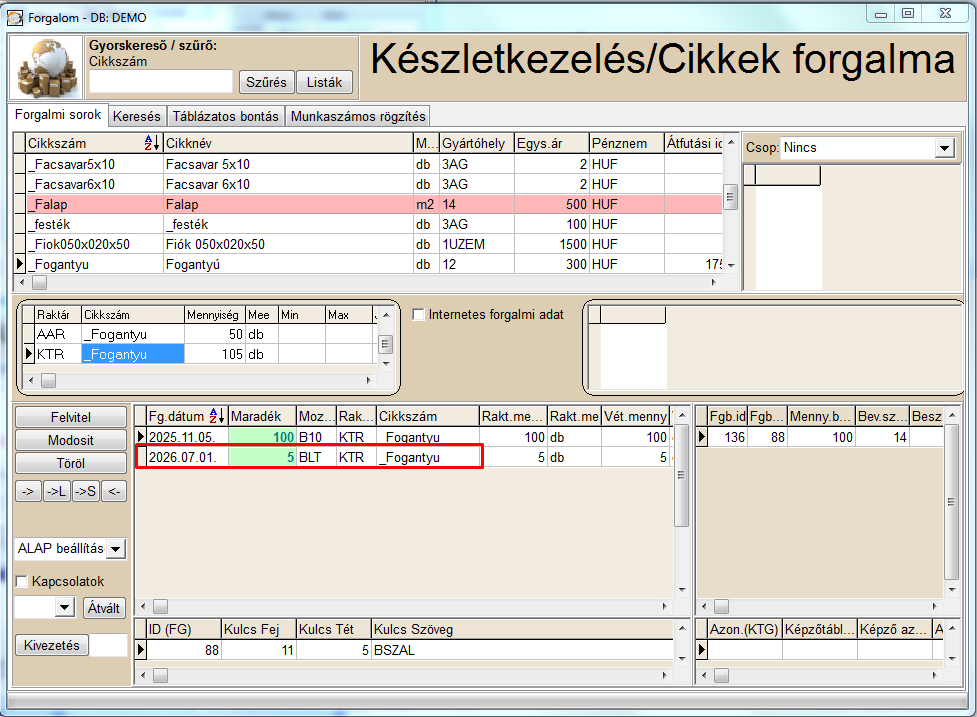
Könyvelés után a forgalomban megjelennek a leltár eltérések (leltár többlet BLT és leltár hiány KLH mozgási sorok, maik a készlet és a leltározott mennyiség különbségei)
Bemutató képernyőképek
A képek a bemutatott funkciókat szemléltetik; a képernyőn szereplő adatok példák.
ALAPFUNKCIÓK
10. ÁRLISTA KEZELÉS
Pályázati követelmény
Célja a beszerzési folyamatok segítése, a cég rugalmasságának növelése. A megoldás tegye lehetővé:
• beszerzési árlisták kezelését, lehetőséget adva szállítónként egyedi árak megadására is;
• árlisták közvetlenül fájlból (XLS, XML, TXT, CSV, stb.) történő betöltését.
Az ellenőrzés módszere
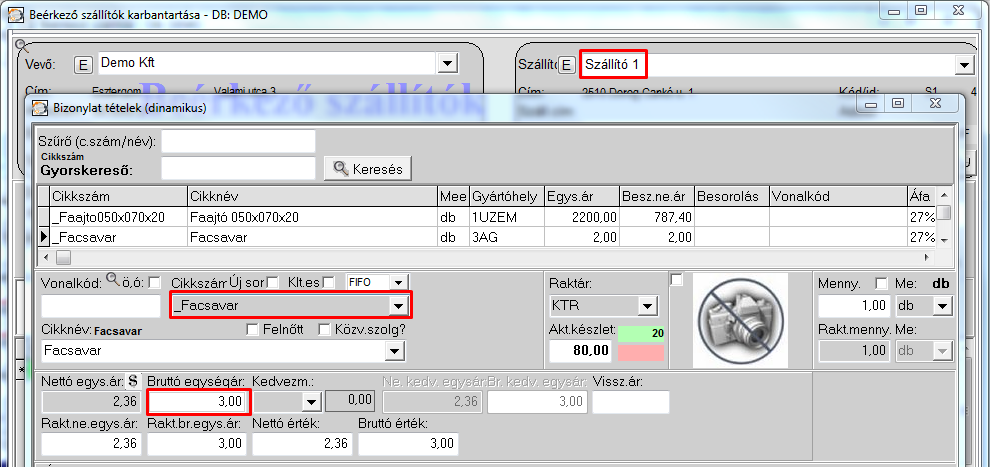
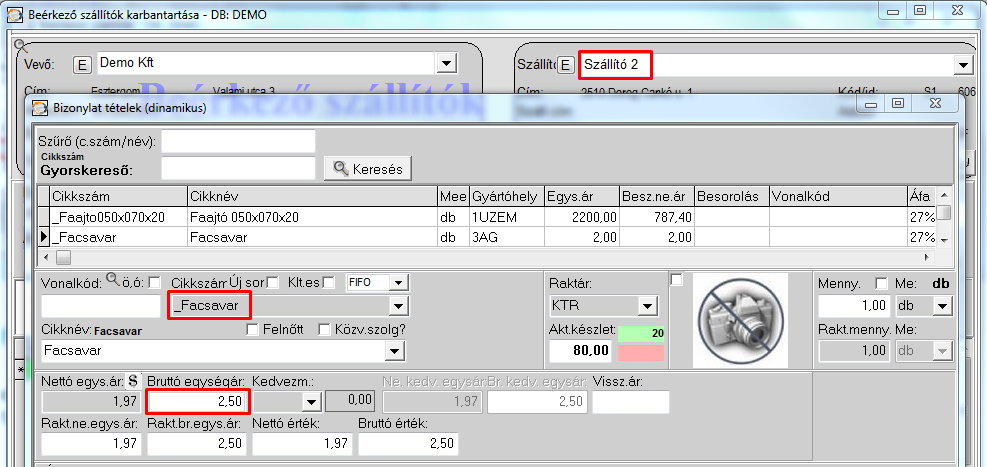
Egy cikk megvizsgálása, ahol a cikknek tartalmaznia kell két különböző beszerzési árat. Például csavar
A) szállítótól 3 Ft
B) szállítótól 2,5 Ft
Megvalósítás a RiskCont rendszerében
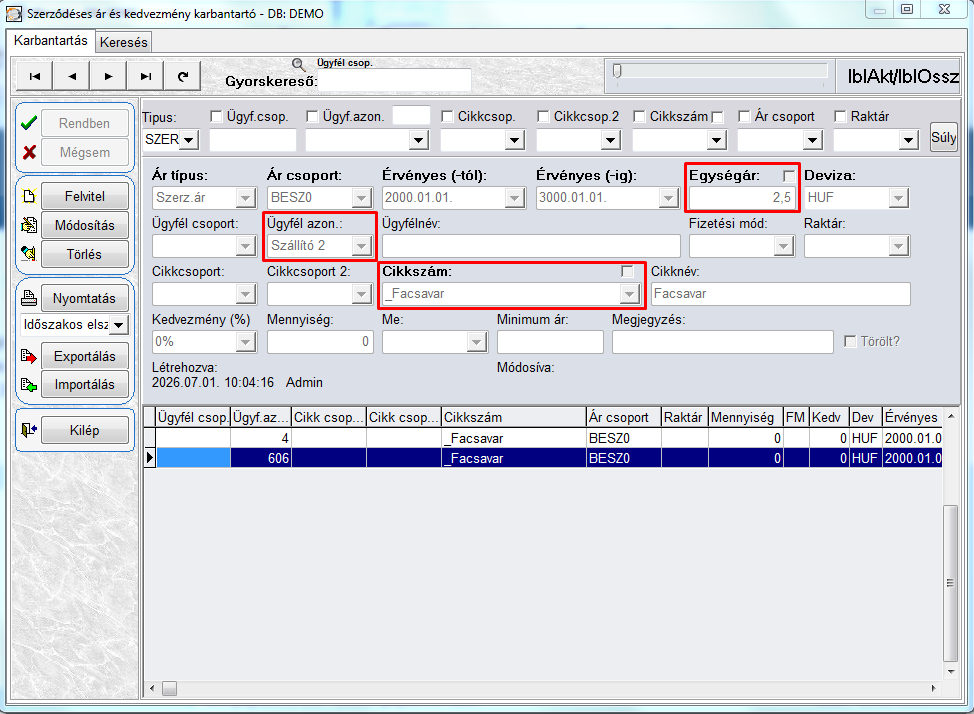
A Törzsadatok → Alap → Szerződéses árak felületen cikkhez, beszállítóhoz és érvényességhez köthető ár állítható be. A rendszer az új beérkező bizonylaton felajánlja a megfelelő árat. A fájlból történő import konkrét lehetőségét külön kell igazolni.
Törzsadatok > Alap > Szerződéses árak
Vegyük fel:
ár típusba: szerződéses ár
árcsoporthoz: BESZ0 (amibe a beszállítókat besoroltuk)
az érvényesség kezdő és záró dátumát
az egységárat
a beszállítót
és cikket
Új beérkező szállítólevél vagy számla írásakor a szállítót és cikkszámot kiválasztva automatikusan a szerződéses árakban megadott árakat fogja felajánlani
Bemutató képernyőképek
A képek a bemutatott funkciókat szemléltetik; a képernyőn szereplő adatok példák.
11. INTRASTAT adatszolgáltatás
Pályázati követelmény
Célja az INTRASTAT adatszolgáltatás bevallás elkészítése.
A megoldás tegye lehetővé az INTRASTAT bevalláshoz szükséges adatok összegyűjtését és a bevallás elkészítését.
Az ellenőrzés módszere
Az alkalmazás által előállított és beadott INTRASTAT adatszolgáltatás elkészítési lépéseinek áttekintése.
Megvalósítás a RiskCont rendszerében
A Lekérdezések → Bizonylat lekérdezések Intrastat-listája ország és statisztikai besorolás alapján összesíti a szállítólevelek adatait. Az eredmény CSV- vagy Excel-formátumban exportálható. A bevallás benyújtásának módját külön szükséges rendezni.
Lekérdezések > Bizonylat lekérdezések
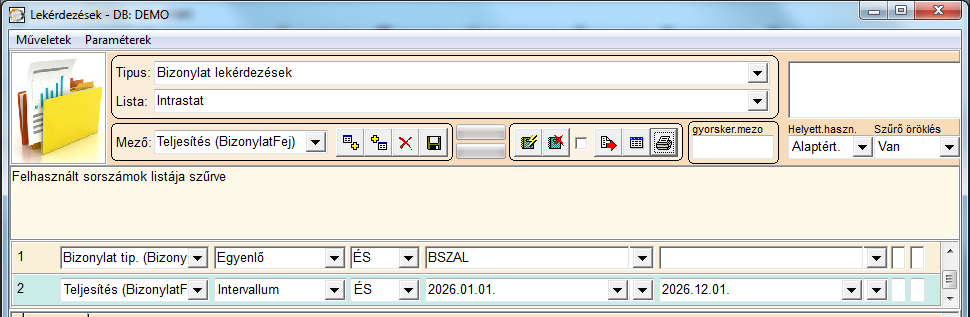
A bizonylat lekérdezések típus alatt
válasszuk ki az "Intrastat" listát
adjuk meg a "Bizonylat tip." szűrőben a bizonylat típusát
"SZALL" ha szállítólevél
"BSZAL" ha beérkező szállítólevél
a teljesítés dátumát
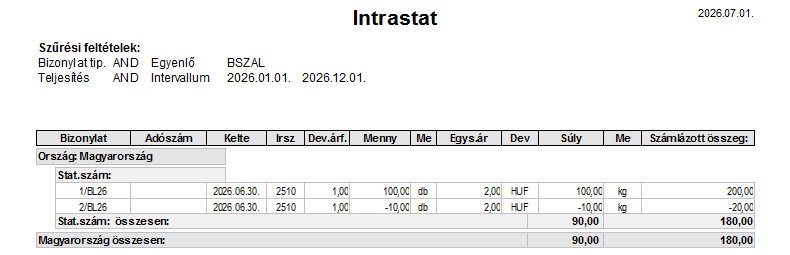
Nyomtatás gombra kattintva nyomtatható a lista mely összegzi Országonként, azon belül stat.szám alapján a szállítóleveleket, a megfelelő adatokat megjelenítve
Az adtok kigyűjtése után a Lekérdezések felületen a nyomtatás gomb előtt megtalálható az exportálás gomb, melynek segítségével exportálhatók az adatok CSV vagy EXCEL formátumban
Bemutató képernyőképek
A képek a bemutatott funkciókat szemléltetik; a képernyőn szereplő adatok példák.
12. LOGISZTIKAI LÁNC VÉGIGKÖVETÉSE
Pályázati követelmény
Célja a munkavégzés segítése, egyszerűbb, hatékonyabb munkavégzés lehetővé tétele.
A megoldás támogassa a beszerzők munkáját az adott, teljes beszerzési folyamatra vonatkozóan: Rendelés -> Szállítás -> Számlázás
A beszerzési bizonylatok adatait csak egyszer kelljen bevinni a rendszerbe, az egymást követő bizonylatok az előzőekből logikailag származtathatóak legyenek. Továbbá rendelkezzen integrációs lehetőséggel a kapcsolódó pénzügyi (elszámolási / fizetési) modul(ok)hoz.
Az ellenőrzés módszere
Egy tetszőlegesen kiválasztott logisztikai folyamat megtekintése, ahol az egymást követő bizonylatok már tartalmazzák a korábban bevitt releváns adatokat.
Megvalósítás a RiskCont rendszerében
A rendszer nyilvántartja a bizonylatok közötti átvételeket. A teljes és részleges teljesítés elkülöníthető, az új bizonylatra a még nyitott tételek vehetők át. Az adatátvétel a beérkező és kimenő bizonylatoknál is használható.
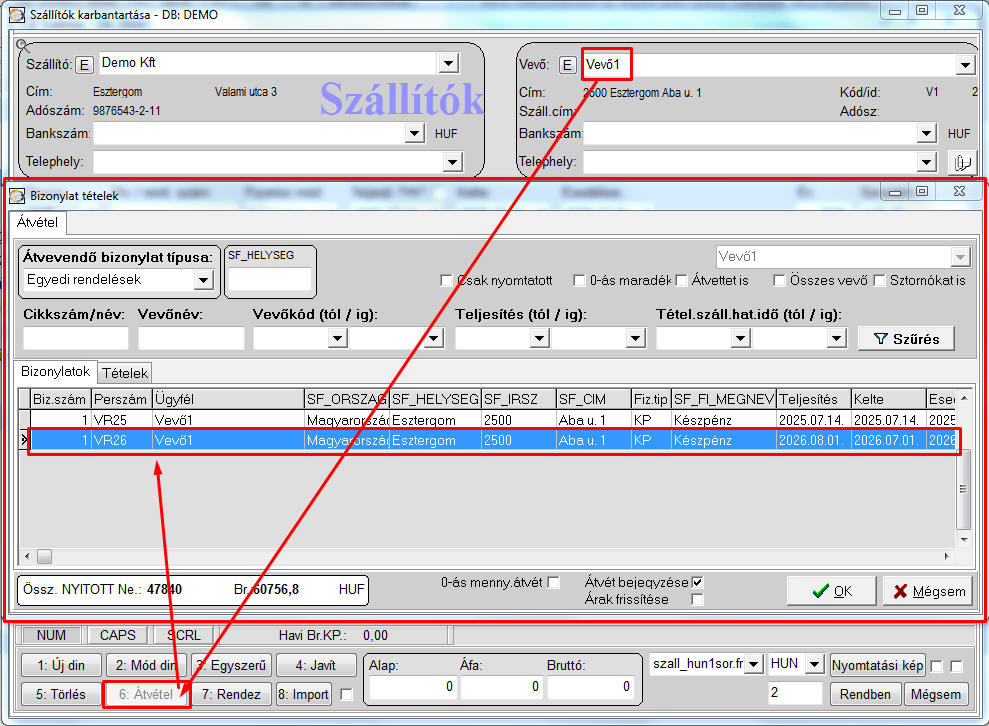
Ügyviteli Rendszer > Vevői rendelések / Szállítók / Kimenő számlák
Rendelés átvétele szállítóba:
A rendszer követi és jegyzi mely bizonylatok lettek átvéve. Például a Vevő1-nek akarunk szállítólevelet írni, akkor az "Átvétel" gombot megnyomva látjuk mely Rendelései nyitottak, és egy vagy több sort kiválasztva átvehetjük a tételeket majd módisíthatjuk vagy törölhetünk is sorokat.
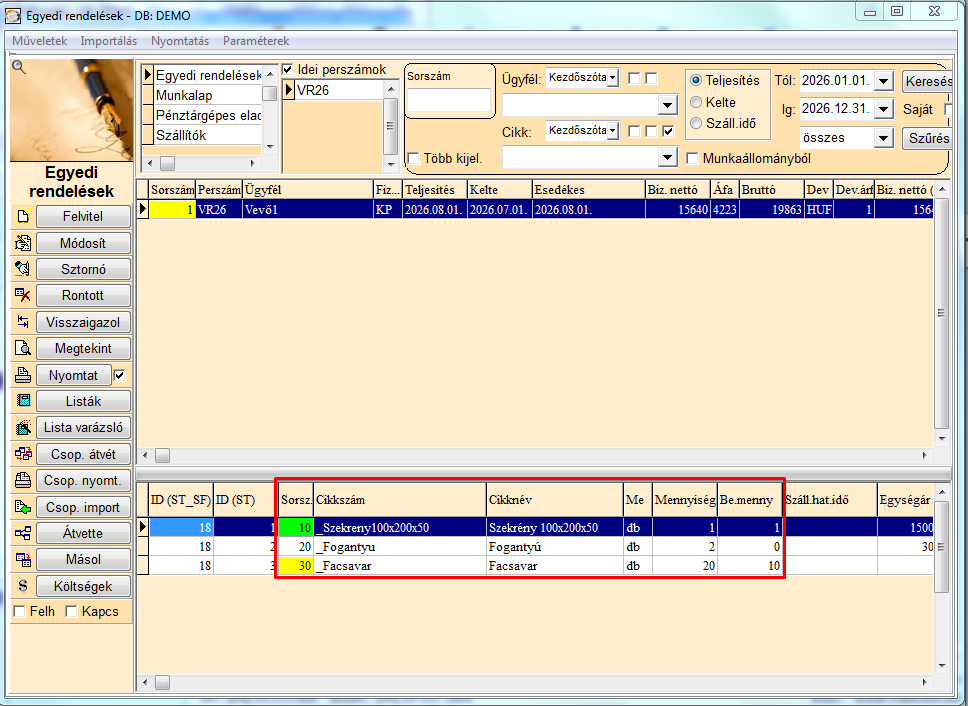
Vevői rendeléseket megnézve a szállítólevélbe való átvétel után látható hogy csak egy része lett kiírva szállítólevélre, ezért sárgán jelzi a bizonylatot.
Alul a tételeknél pedig részletezve mutatja miből mennyi került átvételre (átvett mennyiség a "Be.menny" mezőben látható)
a "Szekrény" zöld vagyis a teljes mennyiség átvételre került
a "Fogantyú" fehér vagyis nincs belőle átvétel
a "Facsavar" sárga vagyis részben került kiszállításra 20-ból csak 10
A fennmaradó tételeket egy következő szállítólevélre átvéve már csak a nyitott tételek és mennyiségek kerülenk átvételre.
Az átvétel hasonlóan működik Számla és Szállítólevél között is.
Az átvétel hasonlóan működik kimenő és beérkező bizonylatok esetén is.
Bemutató képernyőképek
A képek a bemutatott funkciókat szemléltetik; a képernyőn szereplő adatok példák.